
Hôm nay mình xin chia sẻ với các bạn một phần mềm rất bổ ích ,đó chính là phần mềm cFosSpeed .
Chắc hẳn các bạn sẽ thắc mắc : Vì sao mình lại có được phần mềm này ???Nó bổ ích ra sao ??? Có công dụng hữu ích gì ko ???
Hi ! Gia đình mình có mua cho 1 chiếc máy tính ,lúc đó mình zui lắm ý...nhưng chưa dừng ở đó đâu mình mún nối mạng để lướt web ,chơi plus nữa ... thì mình mới chịu cơ !Mạng internet mà mình đang xài đc chia cho 4 máy tính cùng xài chung 1 modem ,mà từ modem tới phòng mình ở mất tới 20m dây nên việc truy cập Internet trở thành 1 gánh nặng đối với mình ...
Từ đó mình mới lên google mày mò tím kiếm những phần mềm ,công cụ gì đó có thể giúp việc lướt web ,chơi game đỡ lag hơn ... Nhưng cuối cùng mình cũng đã thành công khi biết đc phần mềm cFosSpeed với những ti năng nổi bật :
- Tối ưu thời gian cho việc nghe nhạc hay xem phim trực tuyến, âm thoại qua Internet, nghe radio trực tuyến...
- Có thể đặt độ ưu tiên cho các chương trình cá nhân.
- Mở rộng Traffic Shaping cho DSL modems, cable modems & routers
-Và còn là một ứng dụng hoàn hảo dành cho những người chơi Games Online
- Có thể theo dõi các kết nối từ máy của bạn ra với bên ngoài
Và còn nhìu lắm tại mình chưa tham khảo hết nên chỉ biết đc zỵ thui ... Nhưng có một thứ rất hay đó là bạn có thể chọn chế độ ngôn ngữ Việt Nam
Với phần mềm này mình lướt web rất nhanh,nhưng còn đối với những bạn nào mà chơi game online ý,thì đây là 1 phần mềm tăng tốc cho đường truyền internet lên tối đa giúp chơi game ít lag đến mức tối đa.
Các bạn download tại đây
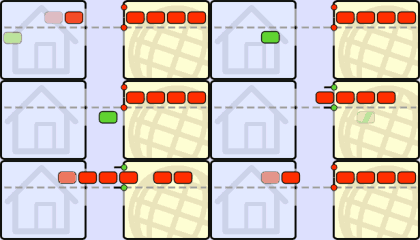
• Chuyển dữ liệu theo cách thông thường

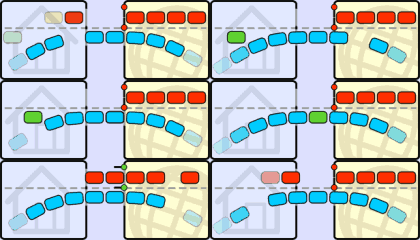
• Chuyển dữ liệu nếu không dùng chức năng Traffic Shaping

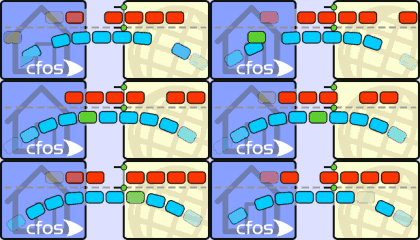
• Chuyển dữ liệu nếu dùng chức năng Traffic Shaping

*Sau khi download về máy rùi thì các bạn cài đặt mình nghĩ chắc các bạn ai cũng pít rồi .Khi mà cài đặt xong thì bạn sẽ thấy phần mềm nằm ở dưới góc dưới cùng bên phải của màn hình .

Các bạn lưu ý là khi máy tính mà bị rớt mạng hoặcchúng ta tắt modem...thì nó sẽ ẩn đi và sẽ hiện lên lại khi nào mà máy đã kết nối đc internet.
Bây giờ mình sẽ chỉ các bạn thiết lập cho cFosSpeed một cách hiệu quả nhất .
Chắc hẳn các bạn sẽ thắc mắc : Vì sao mình lại có được phần mềm này ???Nó bổ ích ra sao ??? Có công dụng hữu ích gì ko ???
Hi ! Gia đình mình có mua cho 1 chiếc máy tính ,lúc đó mình zui lắm ý...nhưng chưa dừng ở đó đâu mình mún nối mạng để lướt web ,chơi plus nữa ... thì mình mới chịu cơ
!Mạng internet mà mình đang xài đc chia cho 4 máy tính cùng xài chung 1 modem ,mà từ modem tới phòng mình ở mất tới 20m dây nên việc truy cập Internet trở thành 1 gánh nặng đối với mình ...Từ đó mình mới lên google mày mò tím kiếm những phần mềm ,công cụ gì đó có thể giúp việc lướt web ,chơi game đỡ lag hơn ...
Nhưng cuối cùng mình cũng đã thành công khi biết đc phần mềm cFosSpeed với những ti năng nổi bật :- Tối ưu thời gian cho việc nghe nhạc hay xem phim trực tuyến, âm thoại qua Internet, nghe radio trực tuyến...
- Có thể đặt độ ưu tiên cho các chương trình cá nhân.
- Mở rộng Traffic Shaping cho DSL modems, cable modems & routers
-Và còn là một ứng dụng hoàn hảo dành cho những người chơi Games Online
- Có thể theo dõi các kết nối từ máy của bạn ra với bên ngoài
Và còn nhìu lắm tại mình chưa tham khảo hết nên chỉ biết đc zỵ thui ...
Nhưng có một thứ rất hay đó là bạn có thể chọn chế độ ngôn ngữ Việt NamVới phần mềm này mình lướt web rất nhanh,nhưng còn đối với những bạn nào mà chơi game online ý,thì đây là 1 phần mềm tăng tốc cho đường truyền internet lên tối đa giúp chơi game ít lag đến mức tối đa.
Các bạn download tại đây
• Chuyển dữ liệu theo cách thông thường
• Chuyển dữ liệu nếu không dùng chức năng Traffic Shaping
• Chuyển dữ liệu nếu dùng chức năng Traffic Shaping
*Sau khi download về máy rùi thì các bạn cài đặt mình nghĩ chắc các bạn ai cũng pít rồi .Khi mà cài đặt xong thì bạn sẽ thấy phần mềm nằm ở dưới góc dưới cùng bên phải của màn hình .

Các bạn lưu ý là khi máy tính mà bị rớt mạng hoặcchúng ta tắt modem...thì nó sẽ ẩn đi và sẽ hiện lên lại khi nào mà máy đã kết nối đc internet.
Bây giờ mình sẽ chỉ các bạn thiết lập cho cFosSpeed một cách hiệu quả nhất .
Đầu tiên, các bạn chuột phải vào biểu tượng cFosSpeed ở dưới thanh Taskbar, click vào tùychọn / thiết lập , nó sẽ hiện ra 1 bảng như sau:

Bước 1: Các bạn chọn mục Giao thức, chọn tiếp mục Client Protocols, điều chỉnh như trong hình (điều chỉnh xong nhớ bấm Lưu giao thức)

Chọn tiếp mục Nhạc trực tuyến, điều chỉnh như trong hình (điều chỉnh xong nhớ bấm Lưu giao thức)

Xuống tiếp mục Giao thức máy chủ, điều chỉnh như trong hình (điều chỉnh xong nhớ bấm Lưu giao thức)

Như vậy là mình đã chỉnh sữa xong phần Giao thức
Bước 2: Chọn mục Chương trình, sau đó các bạn chọn mục Chia sẻ tập tin. Ở trong đó có rất nhiều mục để cho các bạn chỉnh, các bạn chỉ việc chọn phần mềm mình yêu thích, sau đó kéo thanh trượt lên hết cỡ, cuối cùng nhớ bấm Lưu giao thức! Phần này thì các bạn tự làm nhá, mình không hướng dẫn nữa.
Nếu các bạn muốn đặt chế độ ưu tiên tăng tốc cho phần mềm Internet Download Manager (IDM), các bạn làm theo như hình :
Các bạn nhấn vào Tìm kiếm,sau đó chọn đường dẫn của IDM

Tiếp theo như trong hình

Kế bên nút "thêm" có thanh trượt ý ,các bạn kéo thanh trượt lên "cao nhất" và rồi ấn nút "Thêm" để nó đưa vào trong danh sách.
 Và cuối cùng các bạn nhấn vào nút "Hoàn Tác" .Vậy là xong rồi đó!
Tương tự, nếu bạn nào mà muốn tăng tốc cho chương trình khác thì chọn mục tương ứng, sau đó cũng làm các bước giống như trên (Ví dụ: Các bạn muốn tăng tốc cho game Audition chẳng hạn, các bạn click vào "Tìm Kiếm", chọn đường dẫn thư mục FIFA, chọn biểu tượng FIFA (nên nhớ là file chạy ý nhá), sau đó bấm click phải chọn select hoặc các bạn cũng co thể click vào biểu tượng FIFA đó 2 lần --> kéo thanh trượt trên chữ Add lên mức cao nhất, cuối cùng bấm Thêm và bấm Hoàn tác.
Ngoài ra cFosSpeed cũng có 1 tính năng khá hay là lọc bỏ những liên kết URL lừa đảo để ngăn không cho kết nối với mạng Internet (Những bạn nào mà dùng Kaspersky hoặc Bkav có bản quyền thì điều này không quan trọng, vì 2 cái này đã thiết lập sẵn chế độ Firewall, còn những bạn nào mà không dùng những trình diệt virus mạnh như trên thì điều này rất quan trọng, giúp bạn bảo vệ những thông tin trong máy tính). Để kích hoạt chương trình các bạn làm theo như trong hình nha

Trong khi sử dụng phần mềm này ý ,nếu các bạn cảm thấy việc truy cập internet quá chậm hoặc chơi game online bị lag nhiều thì chúng ta reset nó bằng cách click chuột phải vào phần mềm nằm ở dưới góc dưới cùng bên phải của màn hình ,nó hiện ra 1 menu nhỏ rồi các bạn chọn mục Phân loại dữ liệu ,nó hiện ra 1 menu khác nữa xong các bạn chọn Tuyến định kích thước và cuối cùng click vào yes .Làm như vậy thì các bạn sẽ thấy rất hiệu quả !


Chúc các bạn thành công !


Không có nhận xét nào:
Đăng nhận xét
Các bạn có ý kiến gì về sản phẩm hãy comment phía dưới nhé!!!
Mọi thắc mắc của các bạn mình sẽ trả lời trong thời gian sớm nhất!!!